
一个基于 Qt Widgets 的 Windows 小工具:查看运行中的进程,并通过 PID 请求结束进程。

截图取自本 README 原先引用的 CSDN 原图,保留原站水印。这是已有截图,不是本次文档更新期间重新运行程序后截取的。
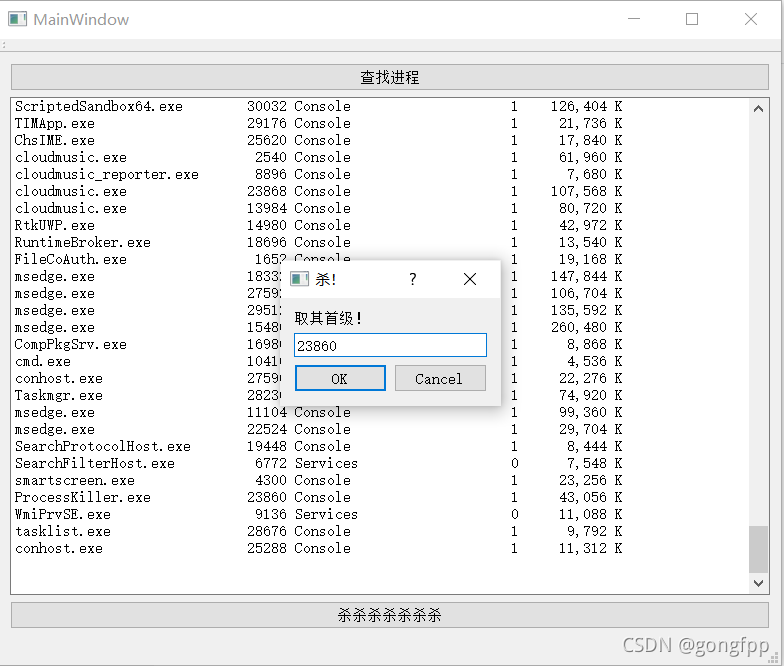
- 查看进程: 调用 Windows
tasklist.exe,并在窗口中显示输出。 - 按 PID 结束进程: 弹出输入框,读取 PID 后调用
taskkill。 - 避免界面阻塞: 通过 Qt 线程池执行进程列表查询。
- Windows(程序调用
tasklist.exe和taskkill)。 - 推荐 Qt 5 与 Qt Creator,以及包含 Qt Widgets 的 Windows Desktop Kit;编译器需与所选 Qt Kit 匹配(MSVC 或 MinGW)。源码包含
QTextCodec,而.pro未启用 Qt 6 的 Core5Compat;Qt 6 Kit 不能直接按当前配置构建。 - 项目使用 qmake(
ProcessKiller.pro)并启用 C++11。
- 在 Qt Creator 中打开
ProcessKiller.pro。 - 选择并配置已安装的 Windows Desktop Kit。
- 构建项目,然后在 Qt Creator 中运行。
在与 Qt Kit 匹配的开发者命令行中运行 qmake,再使用该 Kit 对应的 make 工具:
mkdir build
cd build
qmake ..\ProcessKiller.pro
mingw32-make
若使用 MSVC Kit,请在对应的 Qt/MSVC 环境中运行 qmake,并将 mingw32-make 替换为 nmake。
- 点击 查找进程,刷新进程列表。
- 找到目标进程并记下 PID。
- 点击结束进程按钮,在对话框中输入目标 PID 并确认。
- 当前实现未检查 PID 对话框的确认/取消状态;点击 Cancel 后仍会继续调用
taskkill,并传入空 PID。不要把 Cancel 当作可靠的取消操作。 - 对话框接收的是 PID,不会自动选中或校验列表中的某一行。确认前请核对 PID 和进程名。
- 可以输入 ProcessKiller 自身的 PID 并关闭程序;截图展示的就是这一情形。
- Windows 可能拒绝结束受保护或以更高权限运行的进程。不要尝试结束 Windows 系统进程;误操作可能关闭应用或影响系统稳定性。
- 进程列表是
tasklist的纯文本输出;没有搜索、筛选、排序或进程详情视图。 - 仓库未附预编译发布包,也没有自动化测试套件。